
 车机拆台办
车机拆台办 
导航不用来回切,安卓车机分屏能帮你省不少操作
开车用导航的时候,如果临时还想看另一个界面,最烦的就是来回切App。
其实支持分屏的安卓车机,可以把两个界面同时放在屏幕上。导航不用退出,另一边还能打开你需要的内容,少切几次界面,用起来会轻松很多。
如果你平时经常一边导航、一边需要查看其他信息,这个功能值得先找出来。
分屏最实用的地方,不是炫技,而是少折腾
很多车机屏幕都不小,但平时大多数时候只显示一个App。
开启分屏以后,屏幕可以分成左右两个区域。
一边继续保留导航,另一边打开其他支持分屏的应用。这样需要看别的内容时,不用先退出导航,看完以后也不用再切回来。

原始视频中可见的左右双窗边界;窗内内容已作隐私遮挡。
对经常使用车机的人来说,最大的好处就是少几步操作。
尤其是在大屏车机上,两个界面同时显示,空间利用会更合理。
经常用导航的人,更适合开分屏
如果你平时只是偶尔开一下车机,分屏可能不是必需功能。
但如果你经常长时间使用导航,又经常需要切换其他界面,那分屏会明显更方便。
它解决的不是“能不能打开两个App”这么简单,而是:
需要第二个界面时,不用打断正在使用的导航。
这样操作会更顺,也能减少反复寻找刚才那个页面的麻烦。
怎么找到分屏功能?
一般可以先进入车机的最近任务或后台任务界面,找到想要使用的应用,再查看有没有分屏选项。
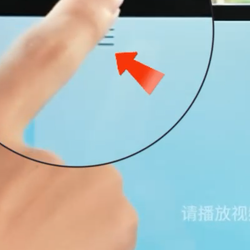
原始视频中手指从任务后台入口开始操作;不同车机的入口位置可能不同。
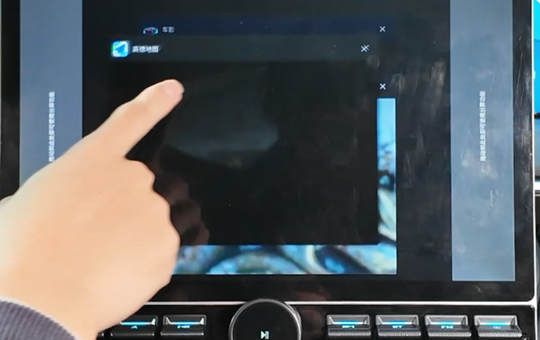
原始视频中的任务卡片选择界面;这里只说明该设备视频中的选择过程。
开启以后,屏幕会分成两个区域,中间通常会出现分隔位置。
不同安卓车机的入口可能不完全一样,所以如果你的车机菜单里没有直接写“分屏”,可以先去后台任务界面找一下。
很多人不是车机没有这个功能,而是一直没有注意到入口。
不需要的时候,随时恢复单屏
分屏更适合按需使用。
需要同时看两个界面时打开,不需要的时候再恢复正常单屏,不会影响平时的使用习惯。

原始视频中手指位于双窗中央分隔区域的操作示例;具体退出动作以你的设备实际界面为准。
所以没必要一直保持分屏。
把它当成一个临时提高效率的功能,反而最实用。
你的车机如果支持,建议先试一次
如果你经常觉得:
“导航不能关,但我又想看一下别的东西。”
那分屏基本就是为这种场景准备的。
它不会让车机突然多出什么新功能,但可以让原本就有的功能用起来更顺。
导航留在一边,另一个界面放在另一边,减少来回切换,也能把大屏空间真正利用起来。
如果你的安卓车机支持分屏,建议先找出来试一次。对经常使用导航的人来说,这可能是一个平时容易忽略,但实际很省操作的小功能。
 我的玩机技巧
这个人很懒~
LV4 等级
23 粉丝
151 获赞
2220 经验